
Förstår du inte programgränssnittet? Fokusera på dessa viktiga områden – YINK FAQ-serien – Avsnitt 12
Snabbt svar
Nya användare behöver inte förstå varje knapp i programvaran på en gång.
För det dagliga arbetet i PPF-verkstaden är nyckeln att förstå sex huvudområden:
- Datacenter
Hitta korrekta fordonsdata. - Designcenter
Redigera och förbered mönstret. - Handledning
Lär dig oklara funktioner genom videor. - Sparade versioner
Återgå till tidigare sparat arbete. - Grödregister
Kontrollera tidigare skärhistorik. - Personlig information
Hantera konto, prenumeration och behörigheter.
Viktigt innehåll
Den bästa inlärningsordningen är: förstå strukturen först, lär dig sedan operationerna.

Varför detta är viktigt för PPF-butiker
Många verkstadsägare och installatörer känner sig förvirrade när de först öppnar professionell PPF-skärprogramvara.
Anledningen är enkel: programvaran är inte bara för en uppgift.
Det inkluderar vanligtvis:
- Sökning av fordonsdata
- Mönsterredigering
- Layoutförberedelse
- Skärande arbetsflöde
- Sparade filer
- Skärhistoria
- Åtkomst till handledningen
- Kontohantering
För en PPF-verkstad med hög belastning har varje område olika delar av jobbet.
Ett bättre sätt att förstå gränssnittet är att tänka på det som ett arbetsflöde:
Hitta fordonsdata → redigera mönster → kontrollera handledning → spara version → granska klipphistorik → bekräfta kontoåtkomst
När detta arbetsflöde är tydligt blir gränssnittet mycket enklare att använda.
Gränssnittskarta: Vad varje område gör
| Modul | Huvudsyfte | Varför det spelar roll |
|---|---|---|
| Datacenter | Välj märke, år och modell | Förhindrar fel mönsterval |
| Designcenter | Redigera, flytta, justera och layouta mönster | Förbereder filen före skärning |
| Handledning | Hitta videolektioner | Hjälper nya användare att lära sig snabbare |
| Sparade versioner | Visa tidigare sparade filer | Minskar upprepad redigering |
| Grödregister | Kontrollera skärhistoriken | Hjälper till att granska och verifiera tidigare jobb |
| Personlig information | Hantera kontoinställningar | Styr åtkomst, prenumeration och behörigheter |
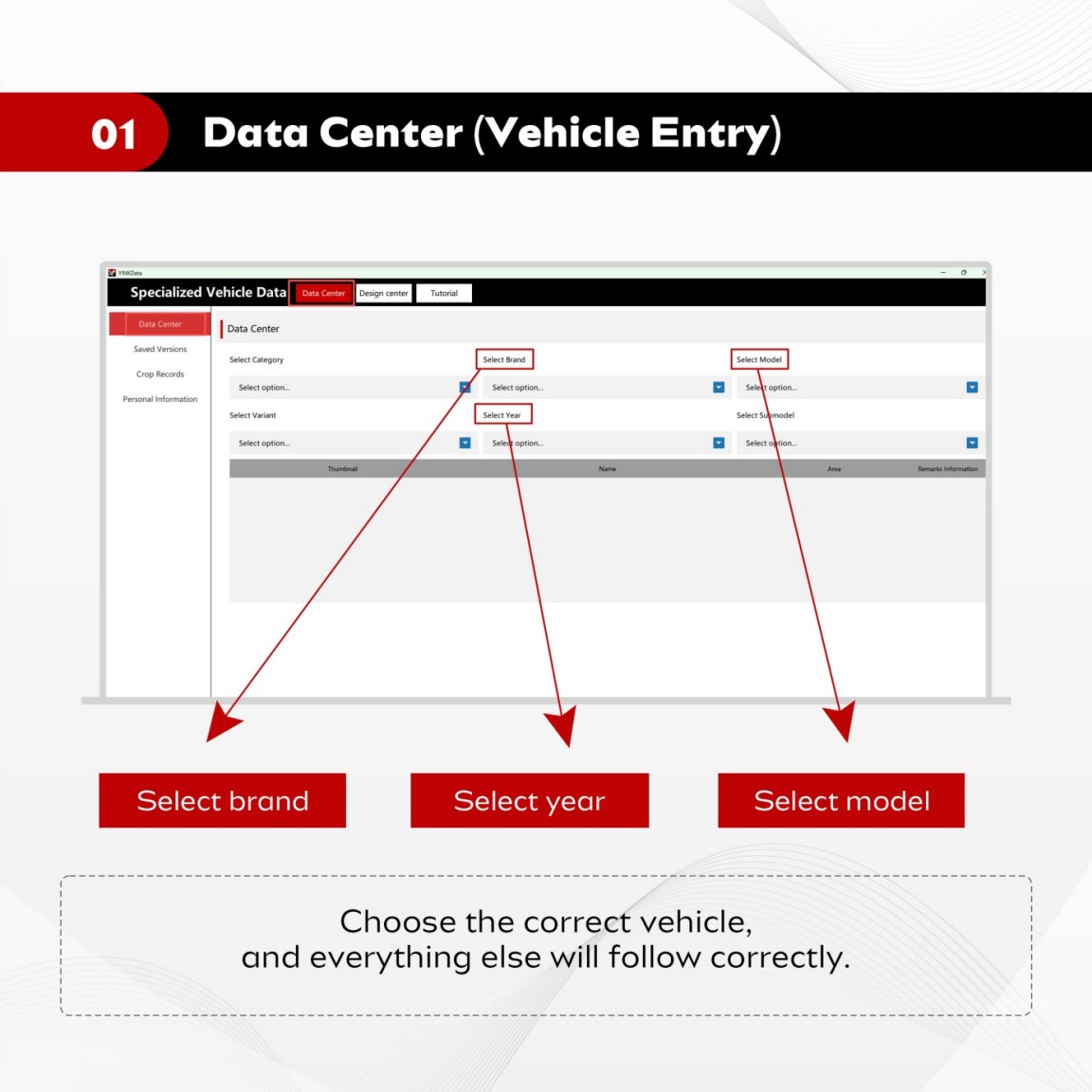
1. Datacenter: Börja här först
Datacentret är fordonets ingångspunkt.
Det är här användarna väljer:
- Stämpla
- År
- Modell
För PPF-verkstäder är detta steg avgörande eftersom varje efterföljande steg är beroende av de valda fordonsdata.
Varför datacenter är viktigt
Om fel fordon väljs kan redigerings- och klippresultaten också bli felaktiga.
Ett fordonsmönster är kopplat till en specifik karossform, stötfångardesign, spegelstruktur, strålkastarplacering och utrustningsversion. Liknande modellnamn kan fortfarande ha olika mönster.
Exempel på verklig butik
En tekniker förbereder ett främre stötfångarsats till en kunds fordon.
Om det valda modellåret är felaktigt kan mönstret se liknande ut på skärmen men misslyckas under installationen. Detta kan leda till:
- Spill av PPF-material
- Extra skärtid
- Försenad leverans
- Frustration hos installatören
- Lägre kundnöjdhet
Viktigt innehåll
Bekräfta alltid rätt fordon i datacentret innan du redigerar eller klipper.
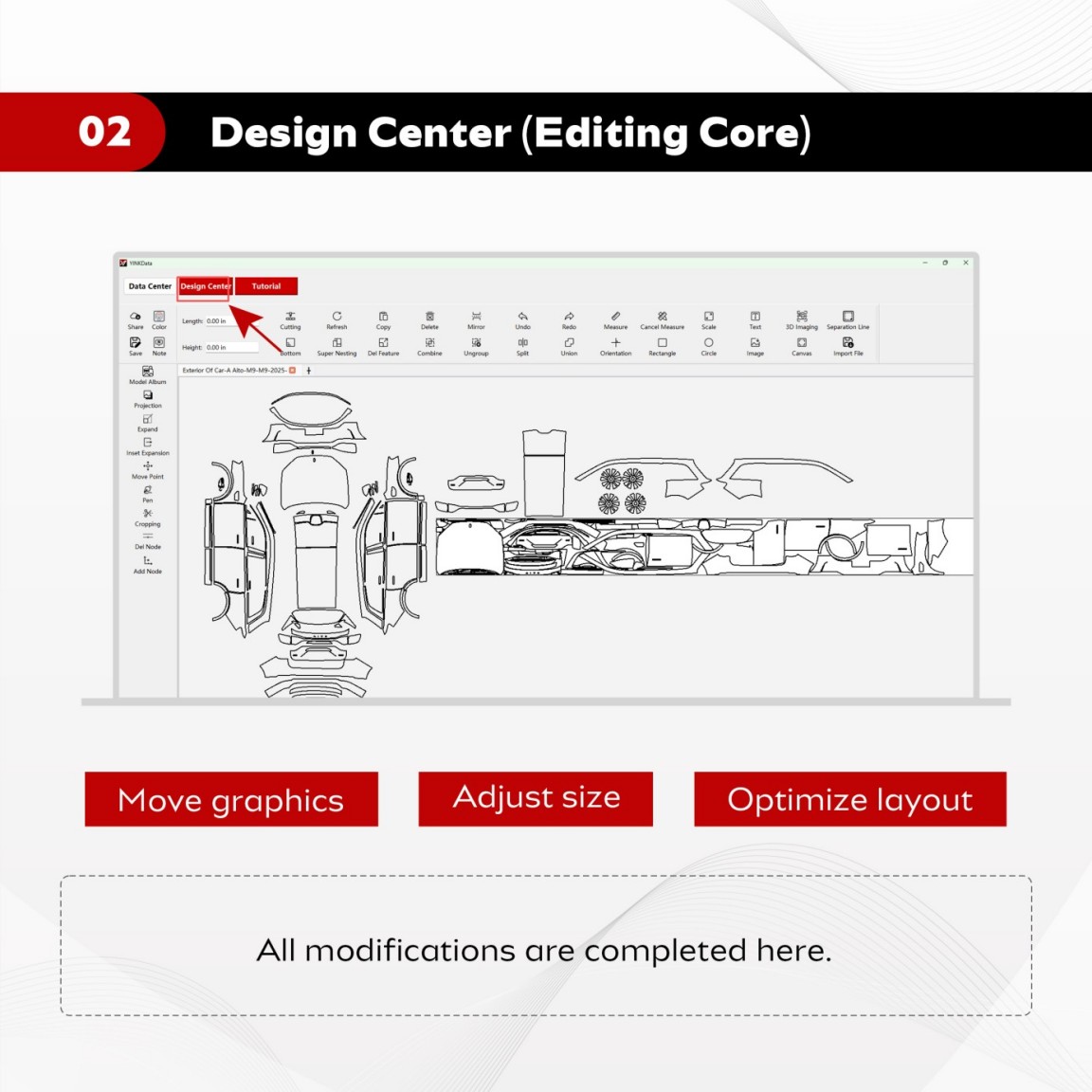
2. Designcenter: Det huvudsakliga redigeringsområdet
Design Center är där det mesta av det dagliga redigeringsarbetet sker.
Användare kan:
- Flytta grafik
- Justera storleken
- Optimera layouten
- Ta bort onödiga delar
- Förbered filen innan du skär
Vad butiker brukar göra här
En verkstad kanske inte behöver såga ett helt fordon varje gång.
Till exempel kan en kund bara behöva:
- Huva
- Främre stötfångare
- Skärmar
- Speglar
- Dörrkoppar
I Design Center kan teknikern välja de delar som behövs och ta bort allt onödigt.
Varför detta hjälper företag
Goda redigeringsvanor kan hjälpa butiker:
- Minska materialspill
- Undvik upprepad skärning
- Förbättra layouteffektiviteten
- Gör installationen mer förutsägbar
- Spara förberedelsetid
Installatörstips
Innan du skickar filen till plottern, kontrollera layouten noggrant.
Små misstag i redigeringsfasen kan bli dyra misstag efter klippning.
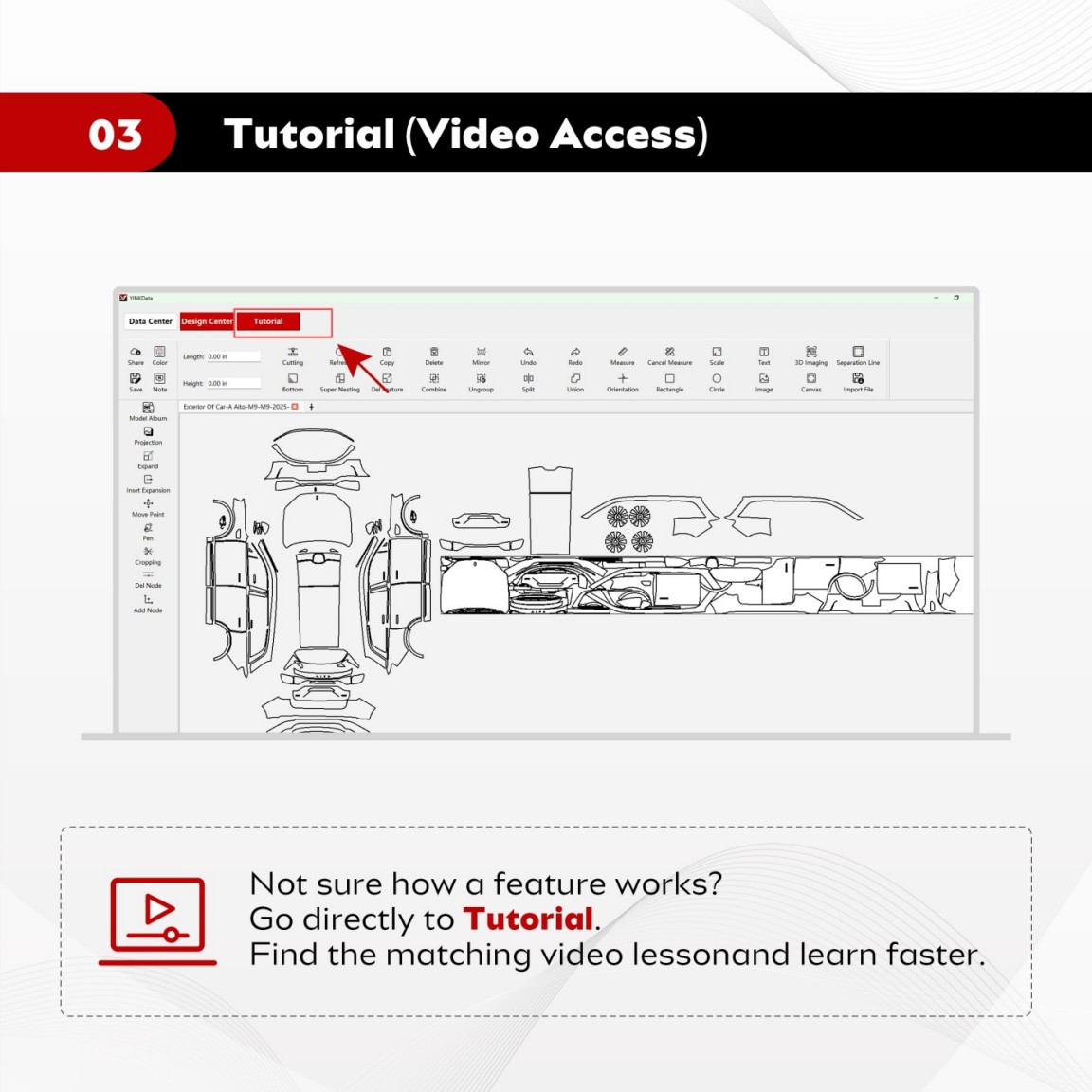
3. Handledning: Lär dig snabbare utan att gissa
Handledningen är ingången till videoinlärningen.
När användare inte förstår en funktion bör de inte testa den slumpmässigt på verkliga jobb.
De kan öppna handledningen och hitta matchande videolektion.
Varför handledning är användbar
För butiksägare kan handledning minska upprepad personalutbildning.
För nya tekniker kan handledningen göra inlärningen enklare och mer visuell.
För hela teamet hjälper handledningen till att skapa en mer enhetlig driftsstandard.
Bästa användningsscenario
När en nyanställd inte vet hur man justerar ett mönster kan butiken be dem att först titta på den relaterade handledningen.
Detta är oftast säkrare än att gissa.
Viktigt innehåll
Om du är osäker på en funktion, kolla handledningen innan du skär ut riktigt material.
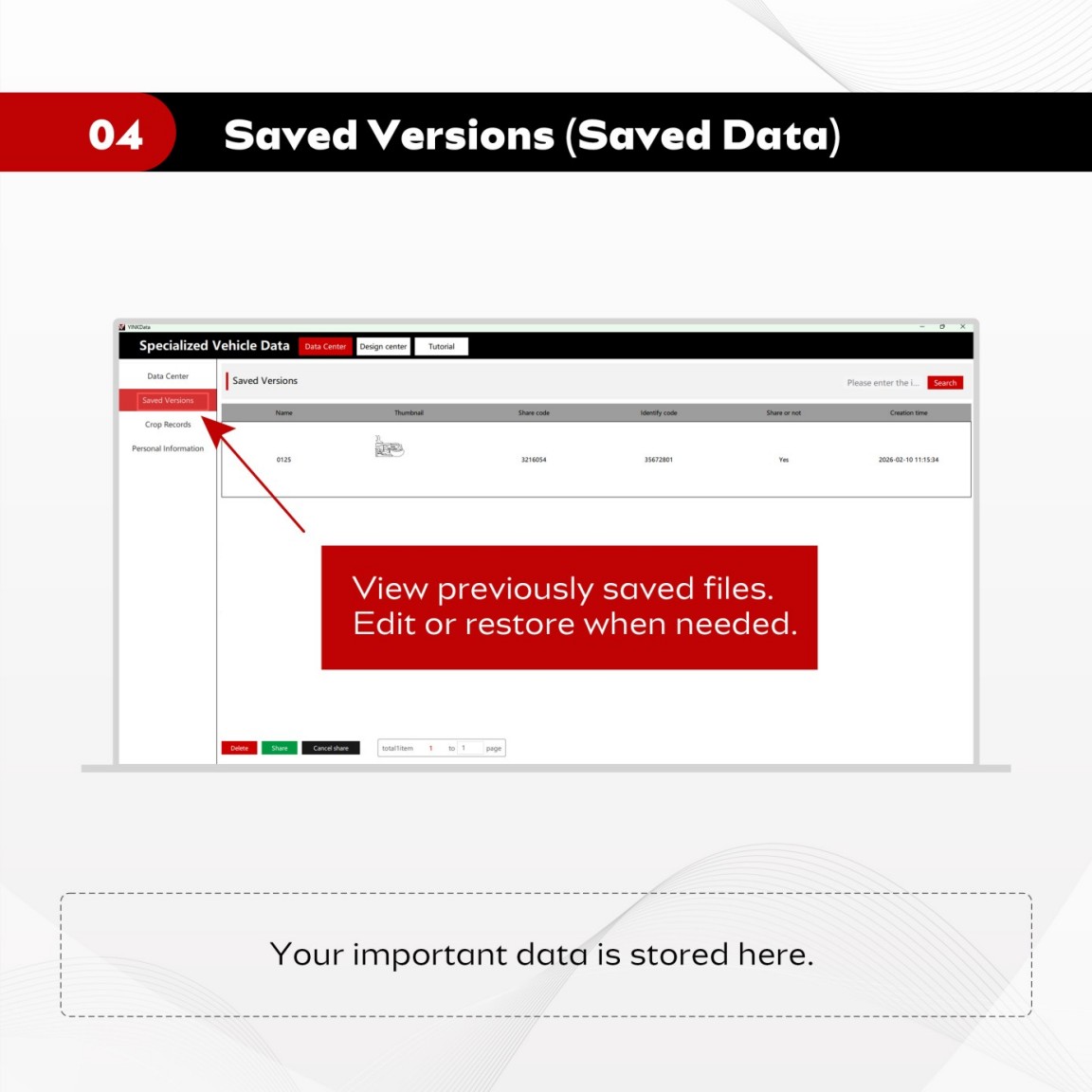
4. Sparade versioner: Skydda ditt tidigare arbete
Sparade versioner låter användare visa tidigare sparade filer.
Detta är viktigt eftersom PPF-verkstäder ofta behöver återgå till tidigare arbete.
Vanliga butiksscenarier
Sparade versioner är användbara när:
- En kund lägger till ytterligare en del senare
- En tekniker behöver justera ett sparat mönster
- En annan anställd fortsätter samma jobb
- Verkstaden upprepar ett liknande fordonsjobb
- En tidigare redigering måste återställas
Varför det minskar omarbete
Mönsterredigering tar tid.
Om filen inte sparas kan verkstaden behöva upprepa samma arbete igen.
Sparade versioner hjälper till att skydda den tiden.
Arbetsflödestips
Spara viktiga redigeringar innan du börjar klippa, särskilt för kundspecifika jobb.
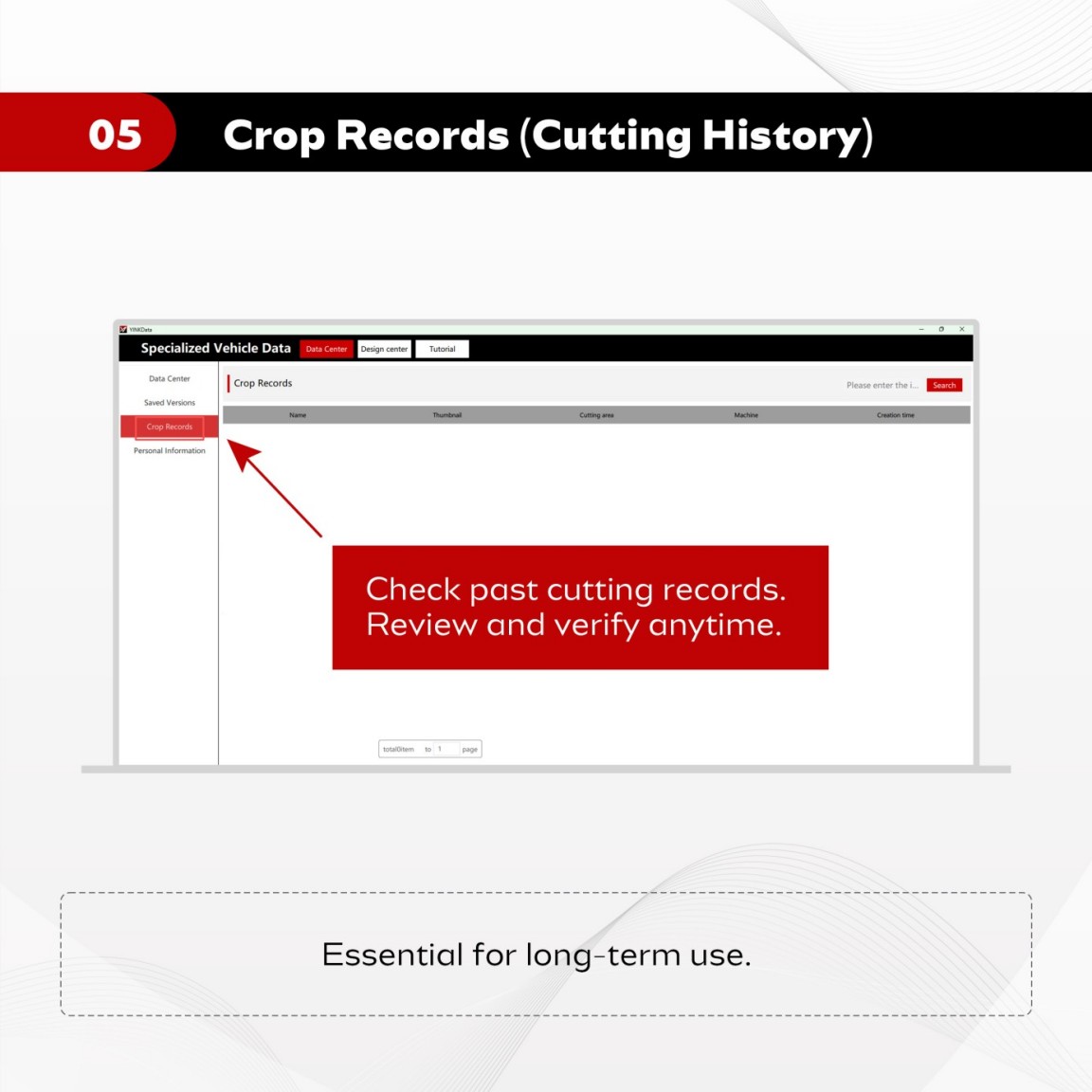
5. Skörderegister: Spåra din skördehistorik
Grödregister lagrar tidigare skärregister.
Den här modulen blir mer värdefull allt eftersom verkstaden hanterar fler jobb.
Varför rekordskärningar är viktiga
Crop Records hjälper butiker att svara på frågor som:
- Var den här filen redan klippt?
- Vilken version användes?
- När behandlades jobbet?
- Kan vi gå igenom den föregående skäruppgiften?
- Skickades rätt fil till plottern?
Operativt värde
För små butiker kan minnet räcka i början.
För butiker med hög belastning är register nödvändiga.
Att klippa historik hjälper till med:
- Jobbspårning
- Kvalitetsgranskning
- Teamkommunikation
- Kontroll av tvister
- Arbetsflödeshantering
Viktigt innehåll
Crop Records omvandlar skärningsaktivitet till spårbar arbetsflödesinformation.
6. Personlig information: Kontrollera kontostatus
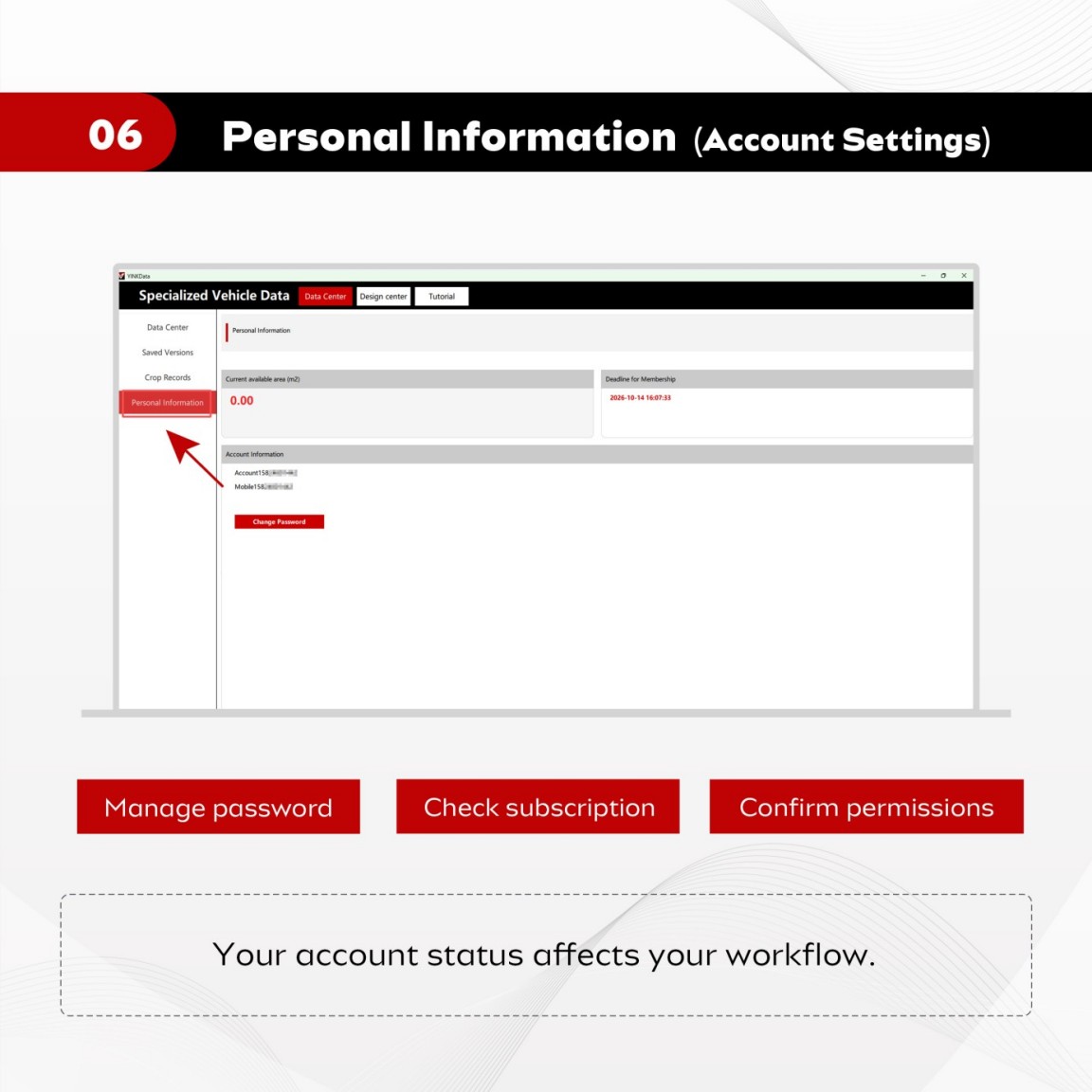
Personlig information är där användare hanterar kontoinställningar.
Detta område inkluderar vanligtvis:
- Lösenordshantering
- Prenumerationsstatus
- Bekräftelse av behörighet
- Kontoåtkomst
Varför detta påverkar arbetsflödet
Om vissa data eller funktioner inte kan öppnas kanske problemet inte är ett redigeringsproblem.
Det kan vara relaterat till:
- Kontostatus
- Prenumerationsperiod
- Användarbehörighet
- Inloggningsinformation
Felsökningstips
När en funktion inte kan nås, kontrollera personlig information tidigt.
Detta kan spara tid innan man kontaktar supporten.
Rekommenderad inlärningsordning för nya användare
För nya användare, börja inte med att lära dig alla verktyg.
Använd den här ordningen istället:
Steg 1: Öppna datacentret
Hitta och bekräfta rätt fordon.
Steg 2: Gå in i Design Center
Kontrollera och redigera det valda mönstret.
Steg 3: Använd handledningen
Lär dig oklara funktioner genom video.
Steg 4: Spara filen
Spara viktigt redigerat arbete i Sparade versioner.
Steg 5: Granska grödregister
Kontrollera skärhistoriken vid behov.
Steg 6: Bekräfta personlig information
Se till att kontostatus och behörigheter är normala.
Vanliga misstag att undvika
Misstag 1: Redigering innan fordonet bekräftas
Detta kan orsaka felaktiga mönster och materialslöseri.
Börja alltid från datacentret.
Misstag 2: Försöker lära sig allt på en gång
Detta skapar förvirring.
Lär dig det huvudsakliga arbetsflödet först.
Misstag 3: Sparar inte redigerade filer
Redigeringstid har värde.
Använd sparade versioner för att skydda tidigare arbete.
Misstag 4: Ignorera klippta rekord
I takt med att ordervolymen ökar blir register viktiga.
Crop Records hjälper till med granskning och spårning.
Misstag 5: Glömmer kontostatus
Om en funktion inte kan nås, kontrollera Personlig information.
Vanliga frågor
F1: Måste jag förstå varje knapp innan jag använder programvaran?
Nej. Nya användare bör först fokusera på de viktigaste arbetsflödesområdena: Datacenter, Designcenter, Handledning, Sparade versioner, Beskärningsposter och Personlig information.
När dessa områden är röjda blir den dagliga driften mycket enklare.
F2: Var ska jag börja när jag använder YINK-programvara?
Börja från datacenter.
Välj rätt märke, år och modell innan du går vidare till redigering. Korrekta fordonsdata är grunden för noggrann mönsterberedning och skärning.
F3: Vilken modul används för att redigera PPF-mönster?
Designcenter är det huvudsakliga redigeringsområdet.
Det är här användare flyttar grafik, justerar storlek, optimerar layouten, tar bort onödiga delar och förbereder filen innan de skärs.
F4: Vad ska jag göra om jag inte förstår en funktion?
Gå till Handledningen och hitta den relaterade videolektionen.
För nya användare och ny butikspersonal är det oftast snabbare och säkrare att titta på handledningen än att gissa.
F5: Varför är sparade versioner och grödoposter viktiga?
Sparade versioner hjälper användare att återgå till tidigare redigeringsarbete.
Crop Records hjälper verkstäder att granska tidigare avverkningsjobb.
Båda är användbara för arbetsflödeskontroll, jobbspårning och minskning av upprepat arbete.
Slutgiltigt sammanfattning
Ett professionellt PPF-skärprogram kan se komplicerat ut till en början, men det dagliga arbetsflödet är inte svårt.
Fokusera först på sex områden:
Datacenter
Designcenter
Handledning
Sparade versioner
Grödregister
Personlig information
När användarna förstår vad varje område gör blir programvaran mycket enklare att använda.
Viktigt innehåll
Lär dig inte programvaran som separata knappar. Lär dig den som ett arbetsflöde från fordonsval till redigering, sparande, klippning och kontohantering.
Datakällor och referenser
Informationen i den här artikeln är baserad på YINKs interna produktmaterial, anteckningar om YINK-programvarans arbetsflöden, information om handledningsresurser och praktisk erfarenhet av PPF-verkstadsdrift som finns tillgänglig vid tidpunkten för skrivandet.
Refererade källor kan inkludera:
- YINK produktdokumentation
- YINK-programvaruhandledningsmaterial
- Officiell tillverkardokumentation
- SEMA-branschresurser
- IWFA:s utbildningsresurser
- Praktisk erfarenhet av arbetsflöde för installation av bilfilm
Data kan variera beroende på region, fordonstyp, installationsprocess, programvaruversion, kontostatus och verkstadsarbetsflöde.
Senast granskad: juni 2026
Publiceringstid: 1 juni 2026


